Tugas Mata Kuliah
TEORI
ORGANISASI UMUM 2

Steven Ricardo
18113646
2ka35
PENGERTIAN
Joomla! adalah salah satu aplikasi yang digunakan untuk membuat atau membangun sebuah website dinamis yang dilengkapi berbagai fasilitas yang mendukungnya. Joomla! termasuk dalam kategori aplikasi CMS (Content Management System) open source, artinya dapat Anda pergunakan dengan sebebas-bebasnya atau bebas untuk mengoperasikannya. Sejarah Joomla! sendiri awalnya dikembangkan dari aplikasi CMS lainnya yaitu Mambo.
Terdapat 3 hal cakupan dasar yang harus ada untuk membangun website berbasis Joomla!
1. PHP
PHP ( Personal Homepage ) atau yang lebih dikenal dengan sebutan Hypertext Preprocessor merupakan bahasa pemrograman atau scripting yang bersifat server side. Hasil koding atau pembuatan sintaks atau program kode PHP akan dieksekusi oleh webserver dan kemudian akan dikirim dalam bentuk HTML ke browser client. Kode PHP tersebut tidak dapat dilihat oleh pengunjung, melainkan kode HTML yang merupakan hasil eksekusi kode PHP tersebut yang dapat dilihat oleh pengunjung. Untuk mengubah kode PHP tersebut menjadi kode HTML juga diperlukan sebuah aplikasi yaitu Engine PHP. Engine PHP tersebut akan digunakan bersama aplikasi webserver.
2. DataBase
Selain menggunakan bahasa pemrograman atau scripting PHP, Joomla! juga diciptakan dengan menggunakan database MySQL. Database ini akan digunakan untuk menampung data-data Joomla! milik Anda, seperti user, password, dan data-data lainnya. Jika anda ingin download aplikasi MySQL, bisa anda buka http://mysql.com atau klik disini.
3. Webserver
PHP dan database merupakan dua hal dasar yang harus ada dalam membangun Joomla!, tetapi bagian terpenting yang harus ada dalam sebuah website adalah webserver, karena berfungsi sebagai pusat control dari pengolahan data website. Jadi input yang dilakukan oleh pemakai internet akan diolah kemudian dikembalikan lagi kepada pemakainya. Salah satu webserver yang sekarang ini banyak digunakan adalah Apache, karena telah banyak mendukung format file server tanpa perlu tambahan komponen aplikasi lagi. Terlebih lagi Joomla! akan berjalan baik bila menggunakan webserver Apache. Jika Anda ingin download aplikasi webserver, bisa anda buka http://apache.org atau klik disini.
Setelah itu akan diberitahukan cara instalasi serta menggunakannya untuk membuat website.
Cara install Joomla 3.3 di localhost (XAMPP). Untuk menginstall Joomla di localhost terlebih dahulu Anda harus menginstall web server dan MySQL di komputer Anda menggunakan aplikasi XAMPP. Buat Anda yang belum tahu bagaimana cara menginstall XAMPP silahkan baca disini.
Untuk langkah-langkah cara menginstall Joomla 3.3 sebagai berikut :
- Download aplikasi joomla 3.3 ( versi terbaru)
- Setelah itu download aplikasi XAMPP lalu Start APACHE dan MYSQL
- Buka xampp/localhost/htdocs/ buat folder baru beri nama joomla ( biasanya terletak pada drive c : setelah install xammp

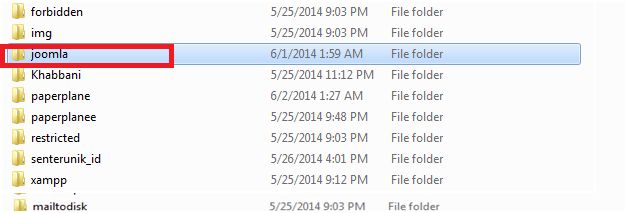
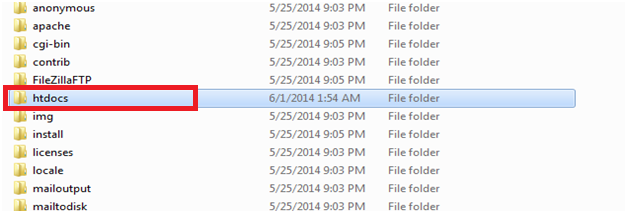
- Hasil ekstrakan joomla 3.3

- Buka dan Copy hasil Ekstrakan joomla 3.3

- Sehabis di copy paste kan ke folder yang tadi anda buat di localhost/htdocs/nama folder yang anda buat tadi
- Buka web browser lalu ketikkan URL localhost/XAMMP dan pilih php myadmin

- Setelah pilih dan klik php myAdmin lalu pilih SQL dan buat database sesuai keinginan anda

- Kemudian ketikan command pada kolom SQL sebagai contoh “ create database (sesuai keinginan anda)”
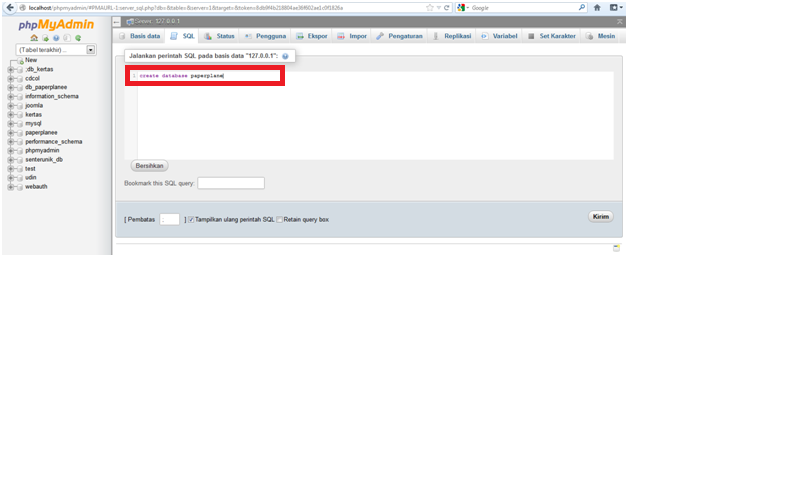
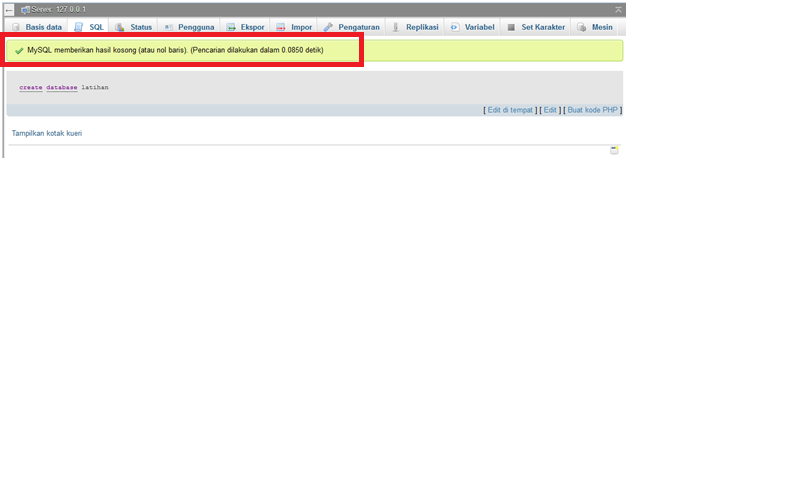
- Lalu pilih kirim dan sampai perintah berikut
- Setelah itu ketikan pada URL mozila/opera mini localhost/joomla kemudian akan tampil gambar di bawah ini dan isi kan command yang ada di gambar
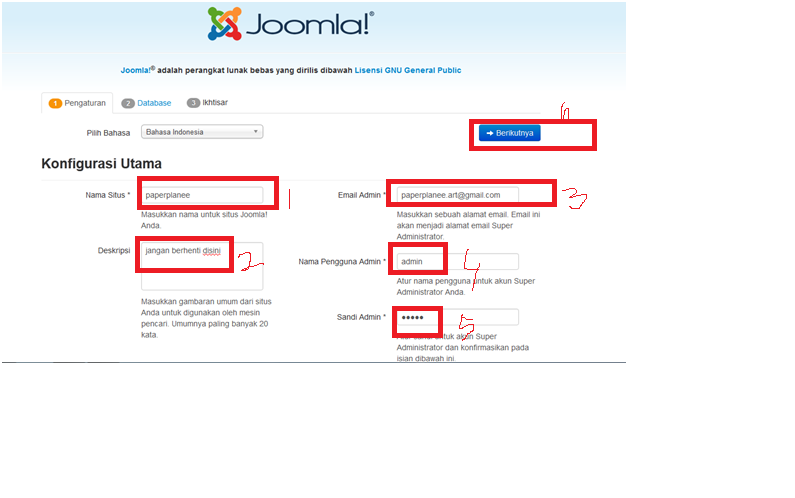
- Setelah diisi semua pilih Berikutnya
- Kemudian isikan kembali command-command,jika sudah di isi commandnya pilih berikutnya
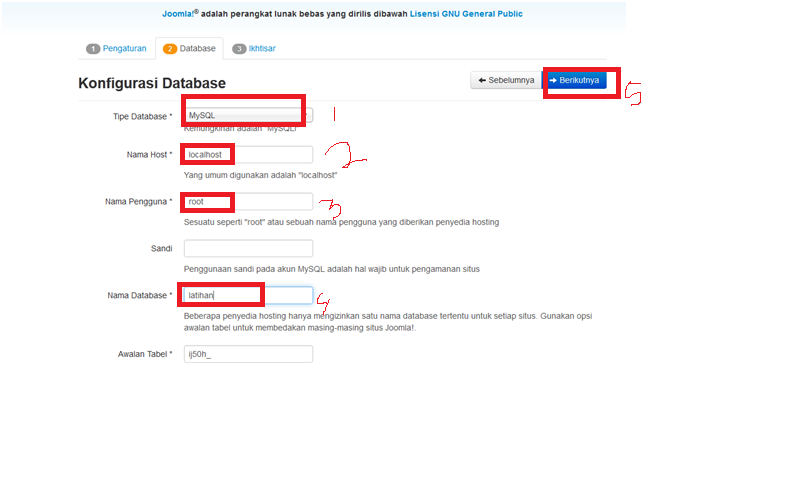
- Kemudian akan tampil gambar di bawah ini dan pilih berikutnya

- Sehabis itu tunggu tahap instalasing selesai
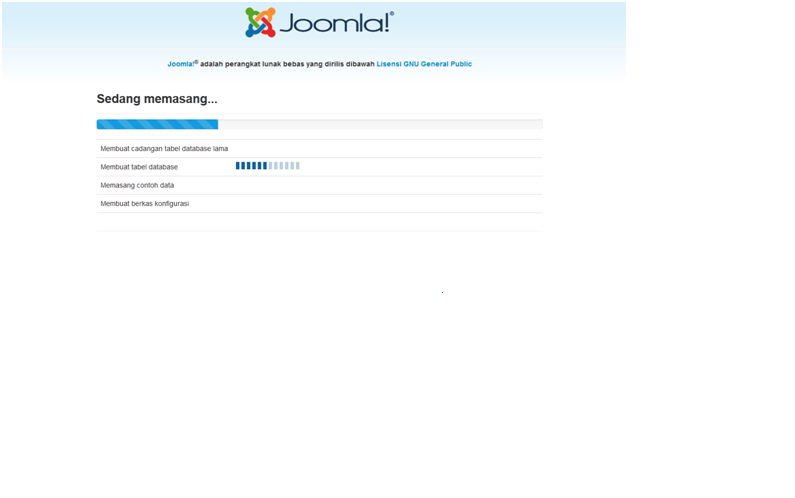
- Setelah selesai klik hapus direktori pemasangan dan klik administrasi

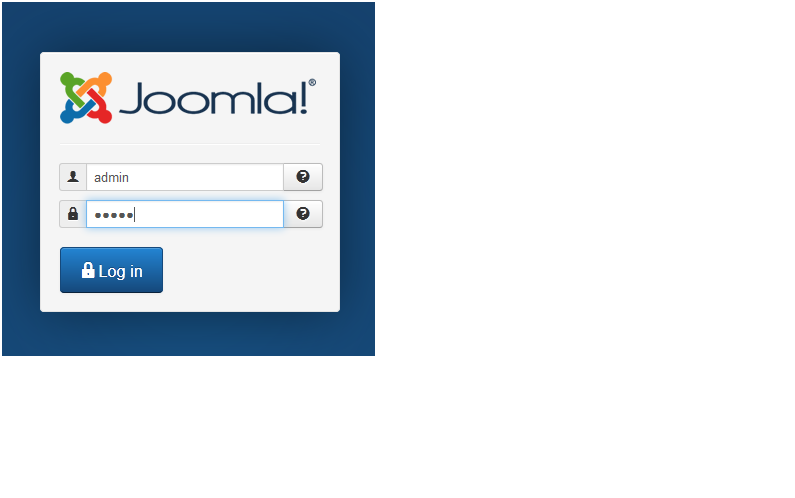
- Maka akan tampil tampilan seperti di gambar bawah ini dan masukan nama admin yang anda buat tadi serta sandinya dan kllik LOG IN
- Dan gambar dibawah ini tampilan website administrasi joomla yang anda buat

Jika kamu ingin meliahat tampilan website kamu, kamu klik di bagian atas pojok kanan


Tidak ada komentar:
Posting Komentar